
Pierwsze kroki
Aby skorzystać z panelu klienta musisz się zalogować za pomocą email, który podałeś podczas rezerwacji (rys 1).
Jeśli jest to pierwsza Twoja wizyta na naszej stronie kliknij w link „Utwórz hasło”
Jeśli zapomniałeś hasła – kliknij w „Nie pamiętam hasła”
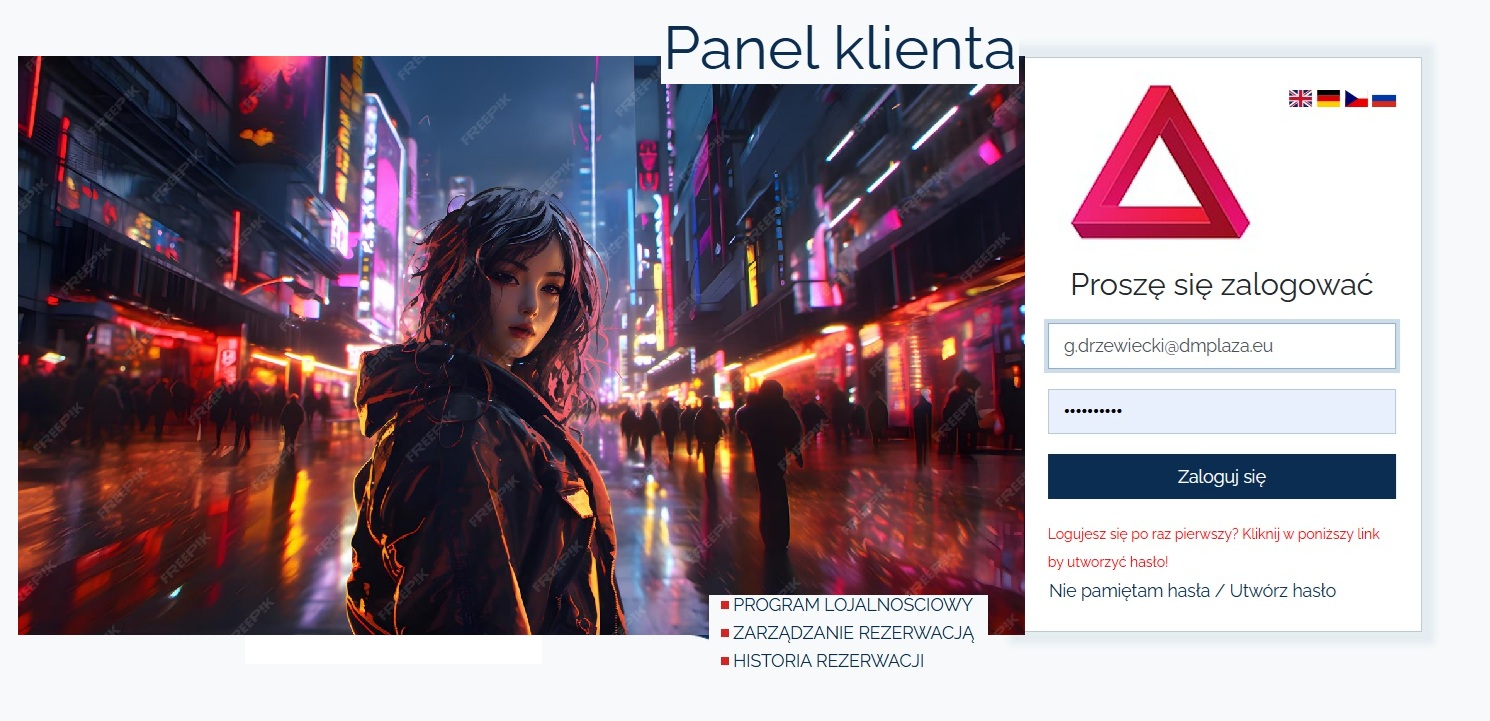
Rysunek 1. Logowanie
Po zalogowaniu zobaczysz okno główne panelu. Może ono się zmieniać, pokazywać najnowsze oferty oraz w zależności od zdobnych punktów lojalnościowych pokazywać nowe opcje.
Po lewej stronie masz menu panelu z którego skorzystasz do zakupu nowych opcji, wykorzystania punktów, zmiany danych osobowych czy tez wystawienia faktury (rys 1a).
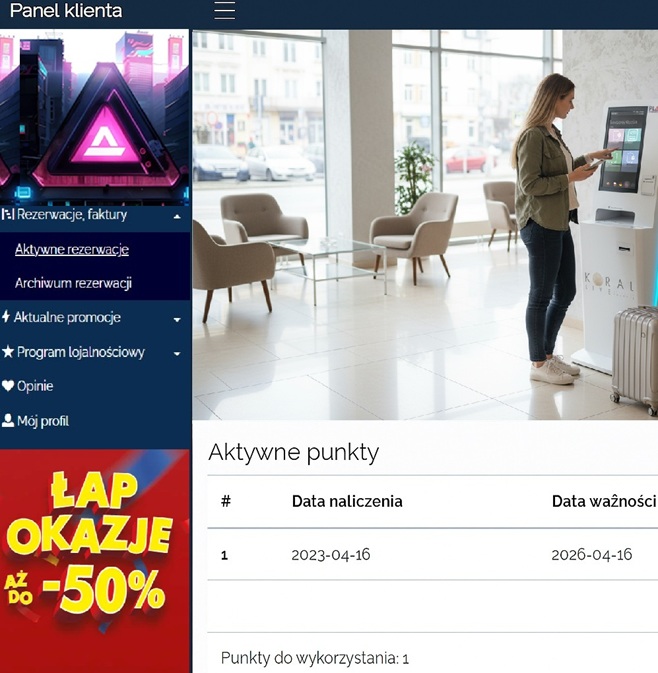
Rysunek 1a. Menu panelu klienta
Co chcesz zrobić?
Chcę uzupełnić swoje dane osobowe.
Aby uzupełnić swoje dane osobowe należy wybrać menu „mój profil”. Jedynym polem, którego nie możesz zmienić jest pole adresu email. Zostanie on niezmienny przez cały Twój pobyt. Zmienić może go tylko recepcja. Jeśli masz także inny email – nie martw się dodaj go jako drugi email (rys 2).
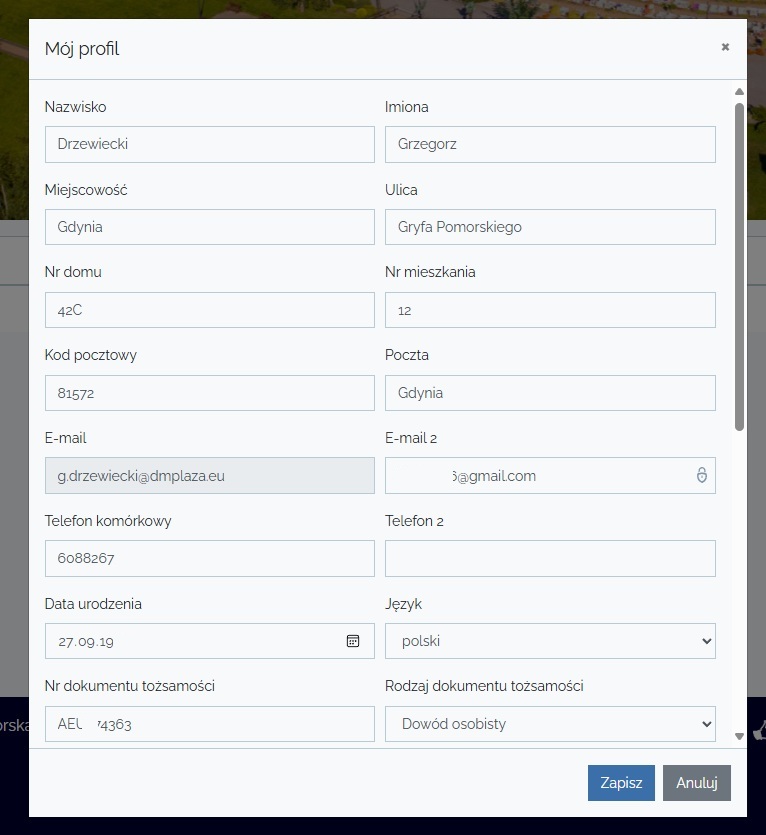
Rysunek 2. Profil osoby
Tutaj tez wypełnisz zgody na przetwarzanie danych osobowych. Możesz ich nie zaznaczać, jednak brak zgody oznacza także ograniczenie niektórych funkcji Twojego panelu np. wystawiania faktur. Oczywiście wszystkie dane można dowolnie zmieniać przez cały czas, także zgody (rys 3)
Wszystkie Twoje dane zostaną zapomniane, gdy wybierzesz opcję „usuń konto”
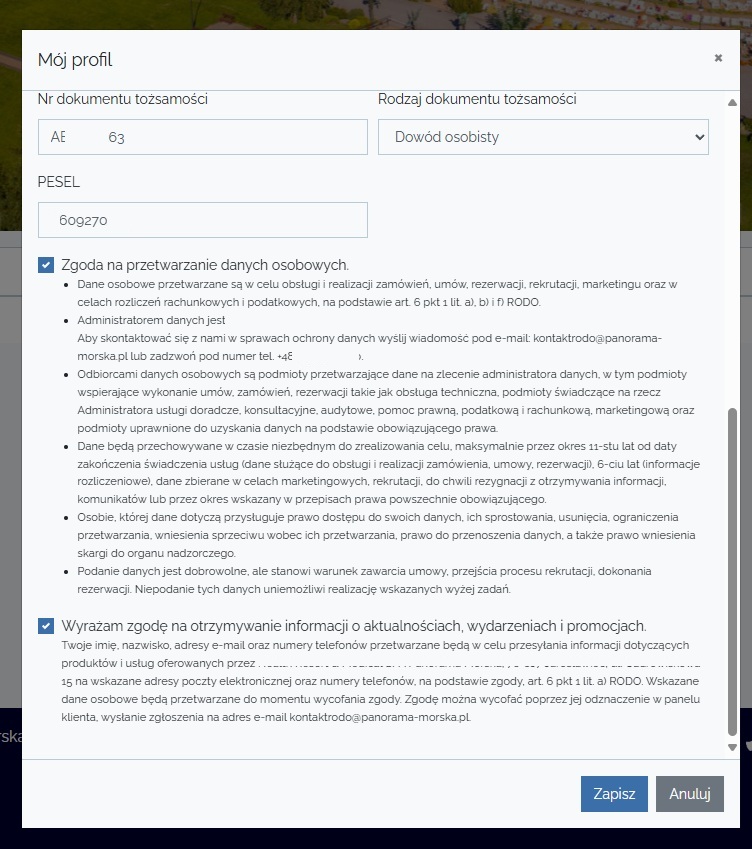
Rysunek 3. Zgody
Chcę zmienić swoja rezerwację lub wystawić fakturę
Wybierz menu „Rezerwacje, faktury”
W zależności od tego czy Twoja rezerwacja już się odbyła czy jeszcze czekać na wyjazd do hotelu wybierz „Archiwum rezerwacji” lub „Aktywne rezerwacje”

Rysunek 4. Rezerwacja
W obydwu przypadkach żądanie wystawienia faktury jest takie samo
Znajdź interesująca Cię rezerwację.
Zobaczysz informacje o pobycie. Jeśli zmiana rezerwacji będzie możliwa, będziesz mógł dodać świadczenia. Możesz do pobytu dodać także usługi z oferty (menu oferta), o ile pobyt się jeszcze nie rozpoczął lub trwa. Możesz tez skorzystać z menu swojego programu lojalnościowego i dodać udogodnienia do pobytu.
Jeśli chcesz, aby wystawiono Ci fakturę do tej rezerwacji, wejdź na zakładkę „faktura” (rysunek 5)
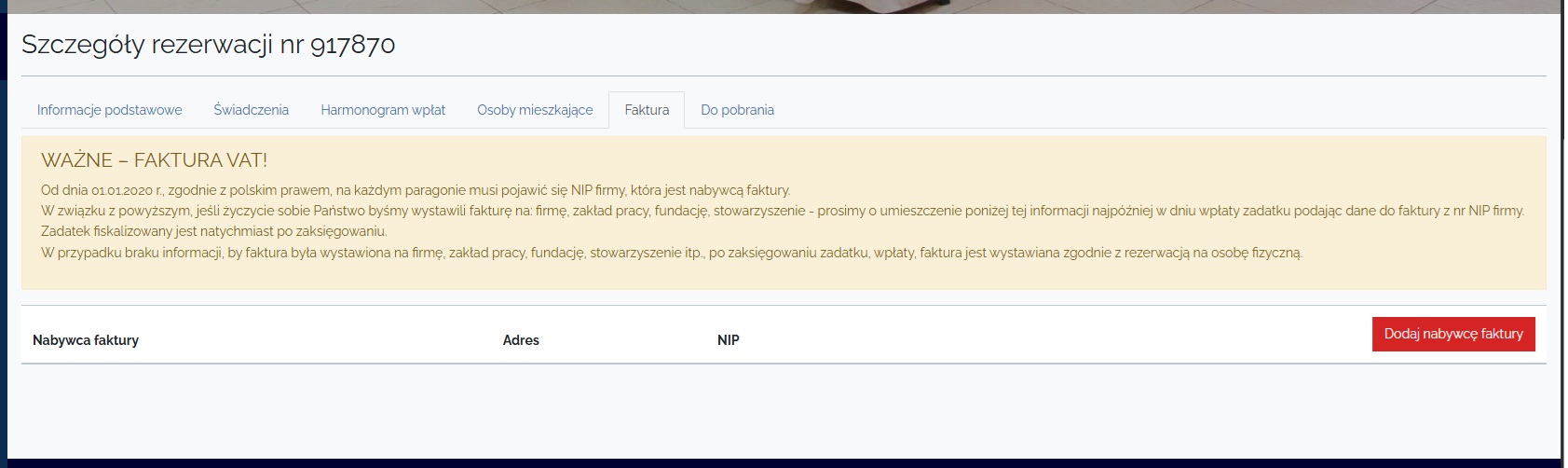
Rysunek 5. Pobranie dokumentów
Musisz uzupełnić dane do faktury (przycisk „dodaj nabywcę faktury”) Jeśli już wcześniej podałeś te dane, dodanie danych nie będzie potrzebne. Pamiętaj, że faktura będzie obejmował tylko zrealizowane lub naliczone do tej pory usługi.
Kolejna zakładką jest zakładka „do pobrania” Jeśli zostanie wystawiona faktura, w tym miejscu będziesz mógł ją pobrać. Tutaj także znajdziesz inne dokumenty związane z Twoja rezerwacja np. potwierdzenie rezerwacji.
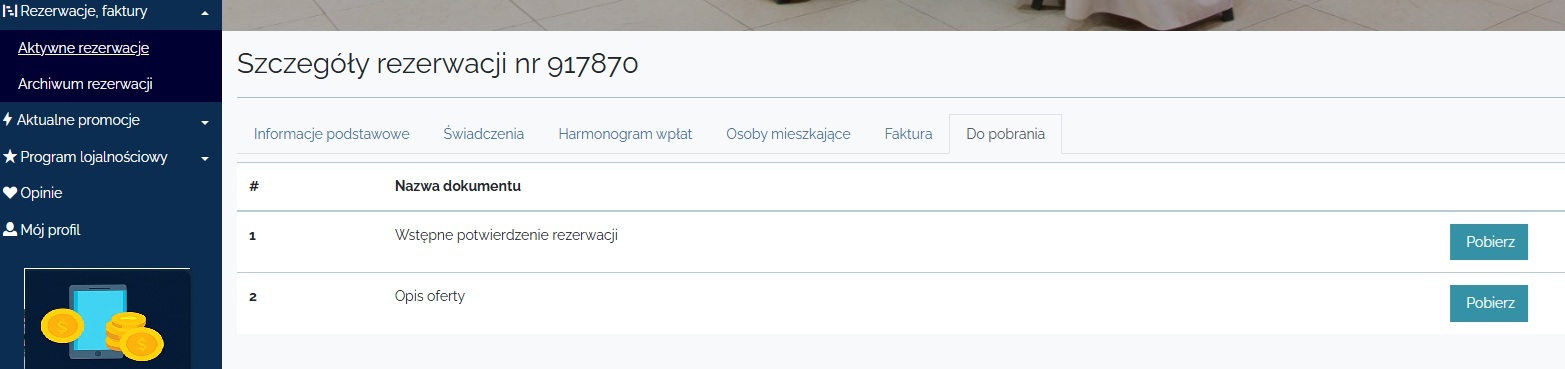
Rysunek 6. Pobranie dokumentów
Możesz uzupełnić informacje o osobach mieszkających, jeśli to jest wymagane:

Rysunek 7. Pobranie dokumentów
Chcę wymienić punkty programu lojalnościowego
Aby wymienić punkty programu lojalnościowego na nagrody należy wejść w menu Program lojalnościowy. Twoje punkty znajdziesz pod "moje punkty" Będzie tam dostępna pełna lista zdobytych oraz zrealizowanych punktów (rys 8).
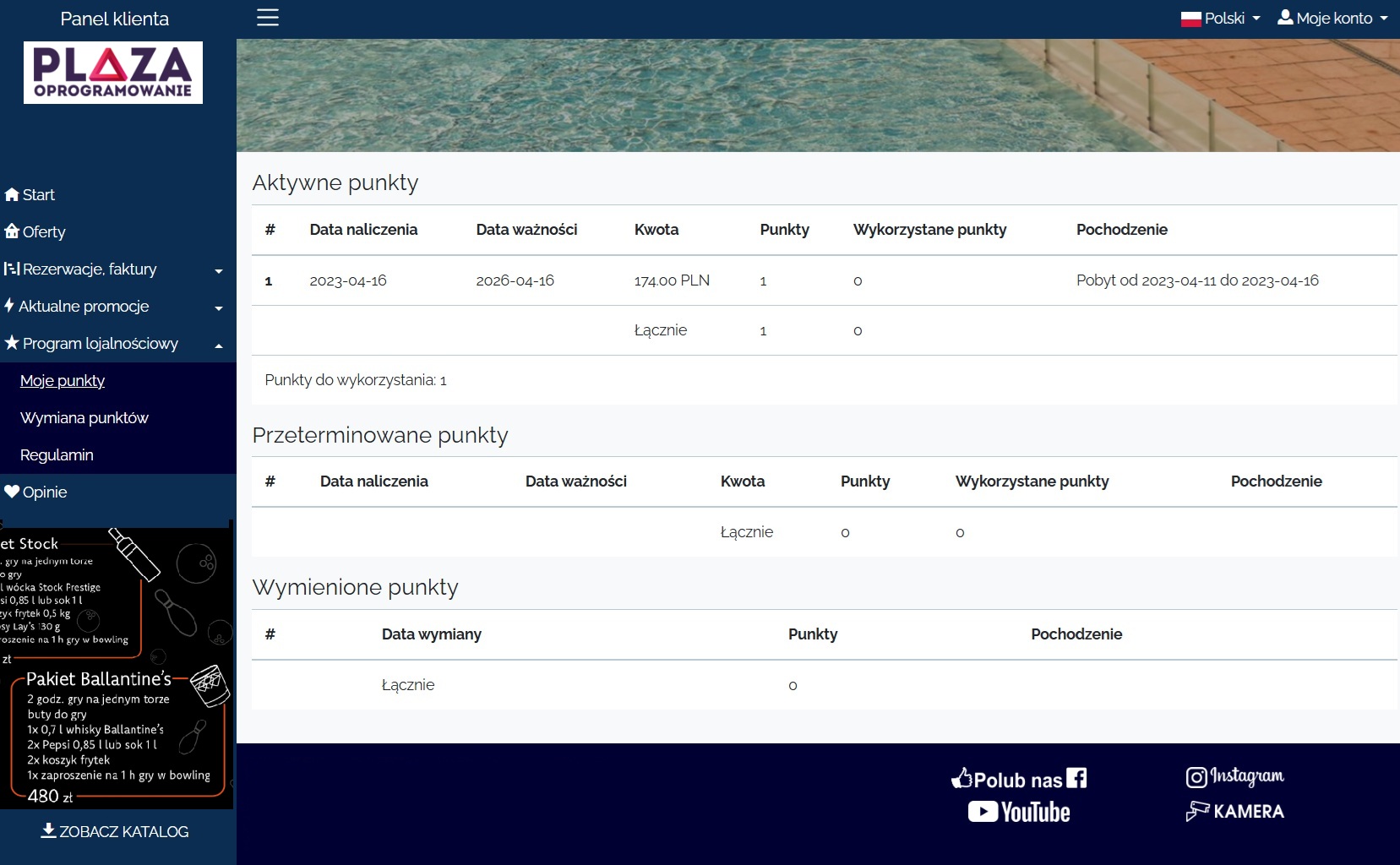
Rysunek 8. Zdobyte punkty lojalnościowe
Punkty można wymienić w menu wymiana punktów (rys 9). Wybranie wymiany punktów spowoduje dodanie usługi do bieżącego pobytu lub rezerwacji.
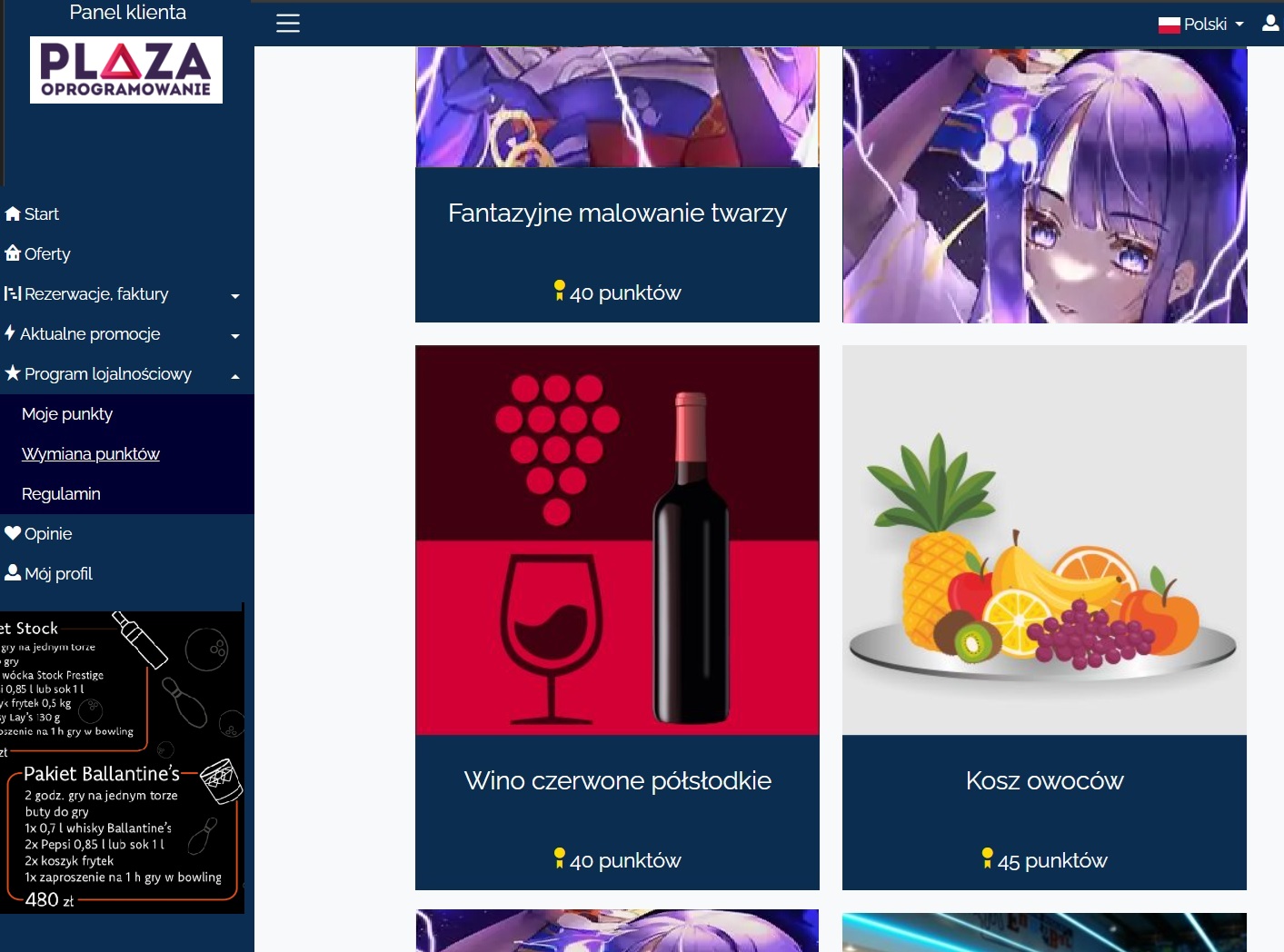
Rysunek 9. Wymiana punktów lojalnościowych
Chcę dokupić nowe usługi
Nowe usługi do dodania do rezerwacji znajdziesz w ofertach (o ile są dostępne specjalne oferty) lub w menu Promocje. Nie martw się. Zawsze są jakieś promocje. Wybranie jednej lub wielu z promocji spowoduje dodanie płatnej usługi do Twojego pobytu lub rezerwacji.
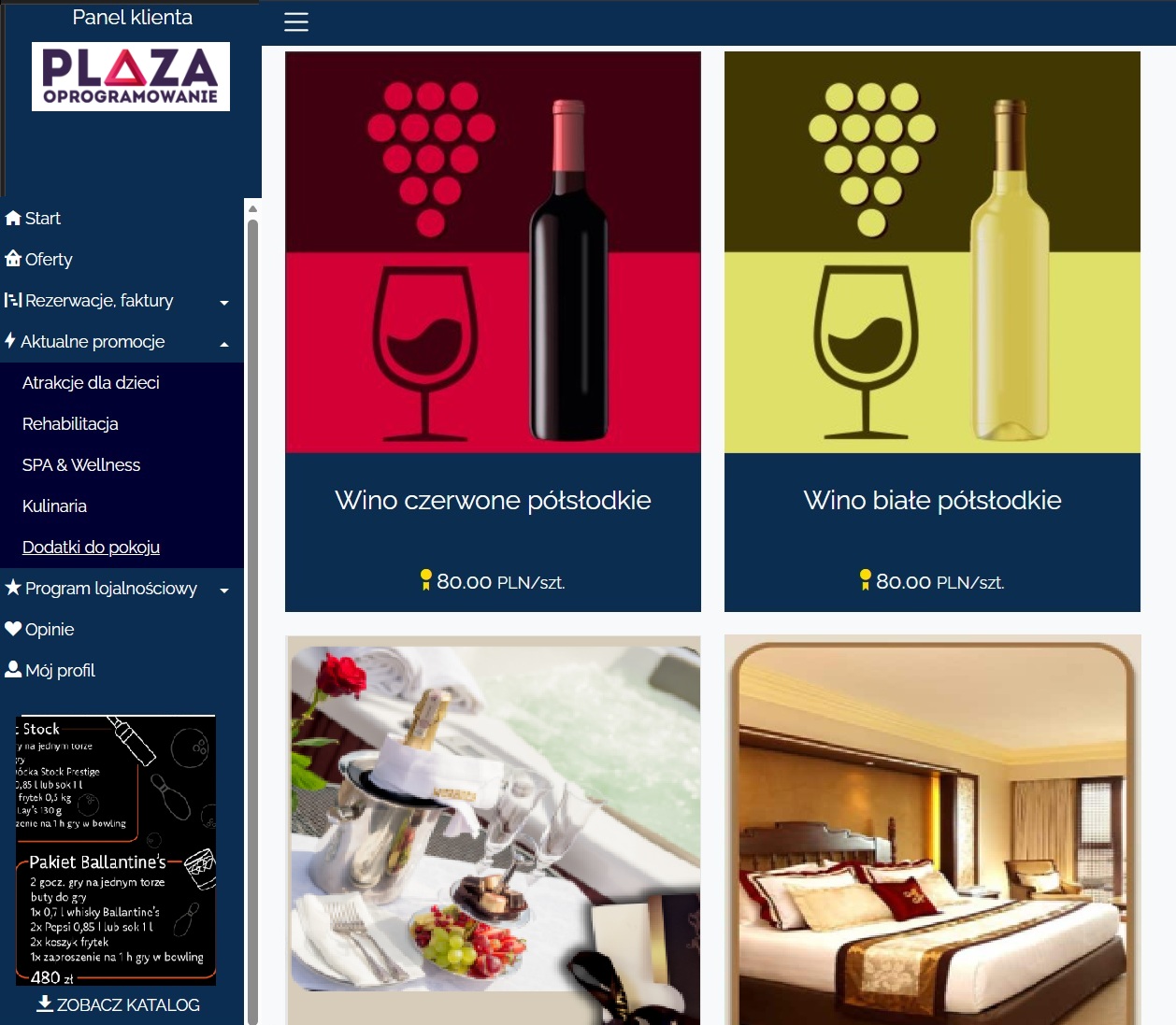
Rysunek 10. Wymiana punktów lojalnościowych