
Poniższy test odzwierciedla wszystkie fazy wysyłki interaktywnej w DM Plaza i możemy tu sprawdzić ewentualne błędy w komunikacji.
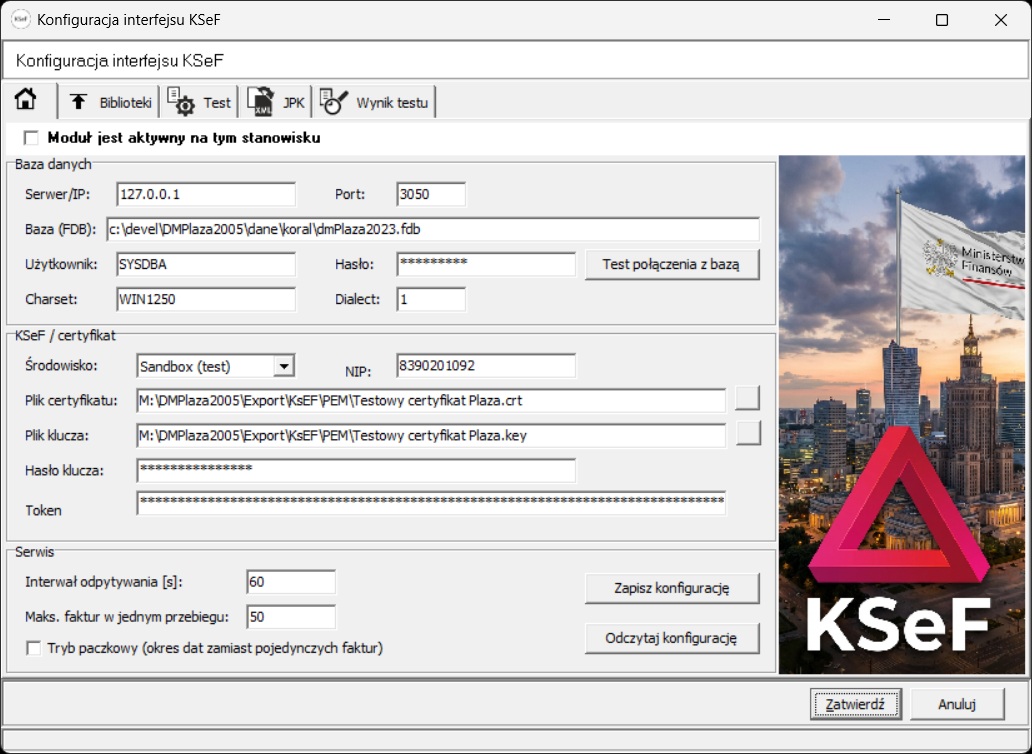
rys 1 konfiguracja interfejsu
Konfigurujemy interfejs zgodnie z wytycznymi w temacie Konfiguracja biblioteki pKSeF.dll
Dla testów proszę wybrać :"sanbox"
Niezbędne jest wypełnienie pola token oraz NIP
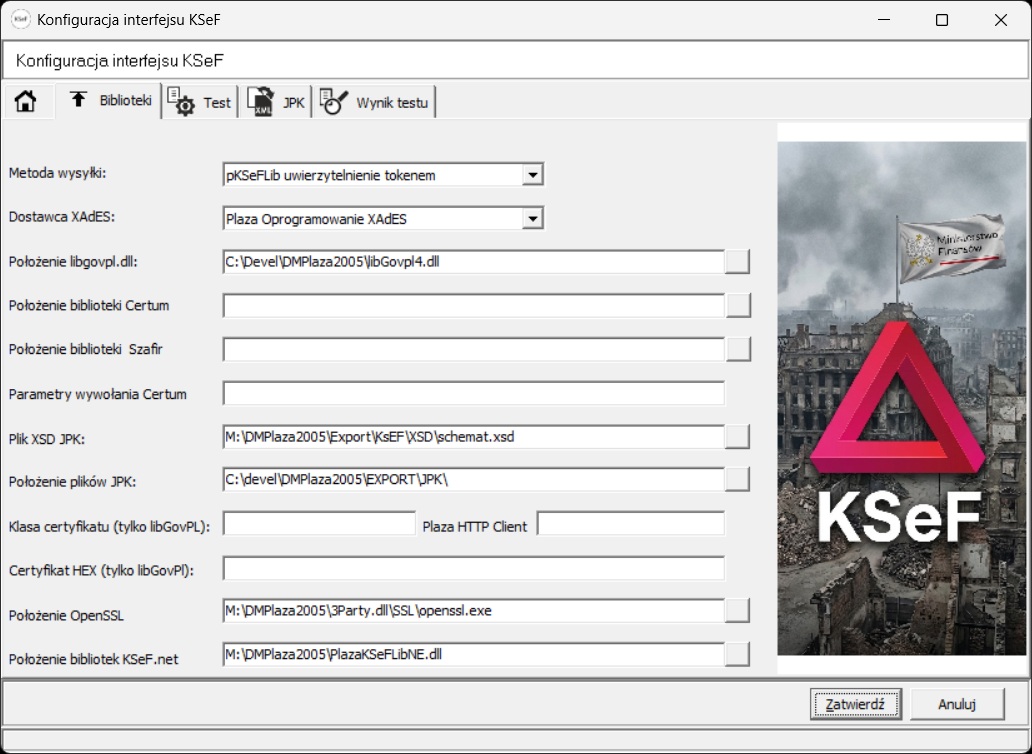
rys 2 konfiguracja bibliotek
Proszę wybrać metodę wysyłki:
pKSeF lub pKSeFLib - uwierzytelnienie tokenem
Proszę wybrać położenie bibliotek PlazaKeFLibNe.dll, jeśli znajdują się w innym katalogu niz katalog Plaza
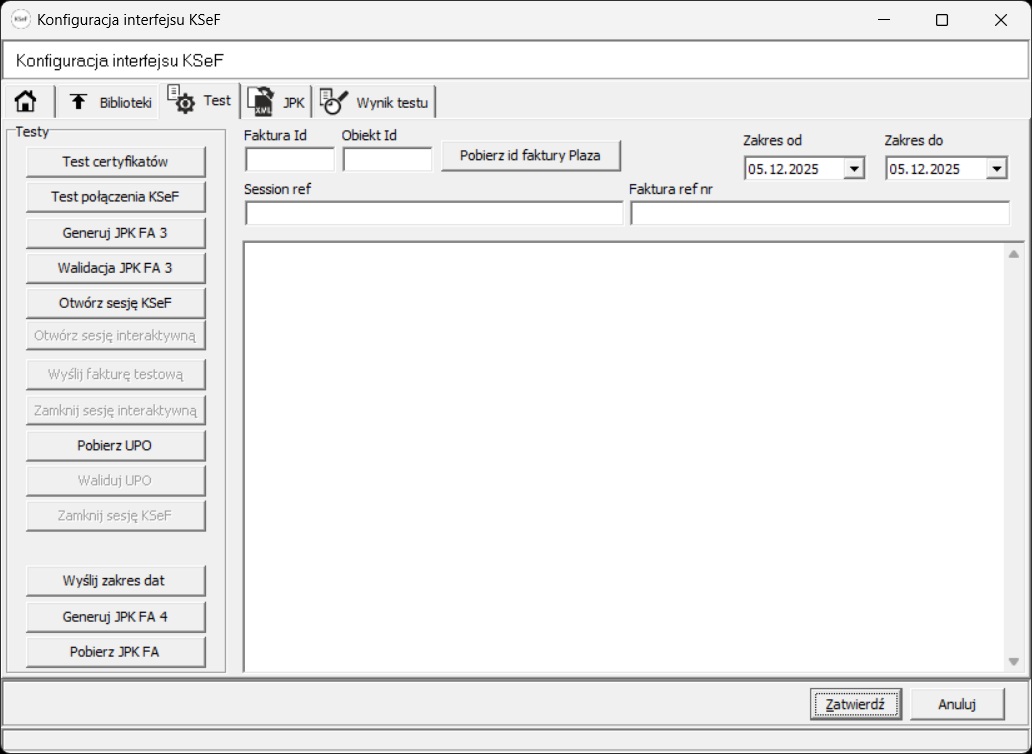
rys 3 okno testowe
Proszę wybrać okno testowe.
Możemy sprawdzić tu poprawność komunikacji (przycisk test połączenia KSeF)
Za pomocą przycisku pobierz id faktury Plaza możemy wyświetlić ostatnie faktury wystawione w systemie.
Istotne podanie jest numeru obiektu dla systemów wieloobiektowych.
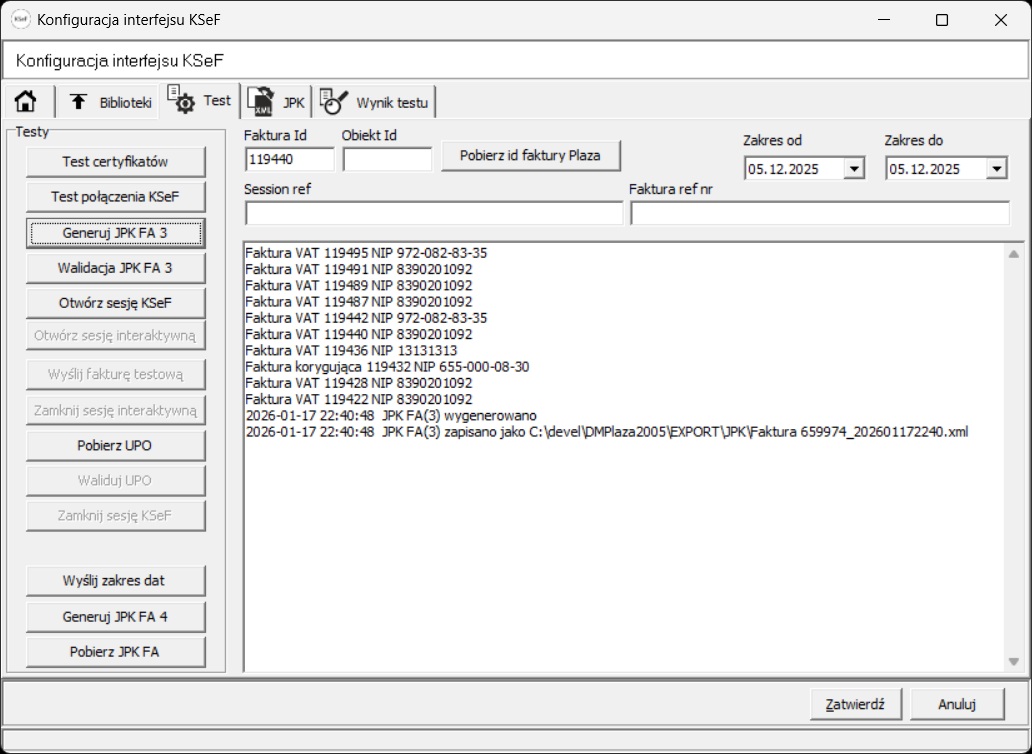
rys 4 generowanie JPK
Należy wygenerować JPK. Możemy tez wczytać przygotowany plik. Wygenerowany plik niezależnie zapisze sie w podkatalogu JPK.
Plik JPK możemy podejrzeć w oknie JPK jak na rysunku niżej.
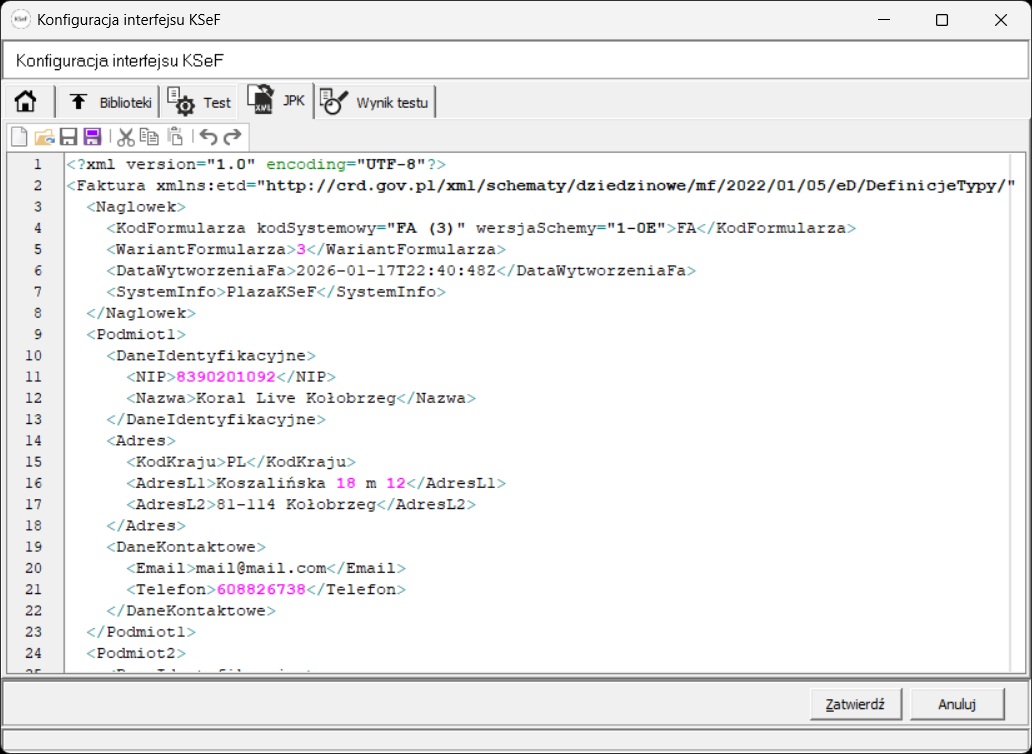
rys 5 podgląd JPK
Niezbędnym jest walidacja pliku JPK. Plik JPK, który nie przejdzie walidacji nie zostanie wysłany, Walidacja sprawdza formalną poprawność dokumentu, ale nie sprawdza np. czy dokument już został wysłany do KSeF oraz czy podany płatnik jest aktywnym płatnikiem VAT.
Natomiast na tym etapie system sprawdzi brak poprawnej płatności, błędy w wyliczeniu faktury, brak danych płatnika.
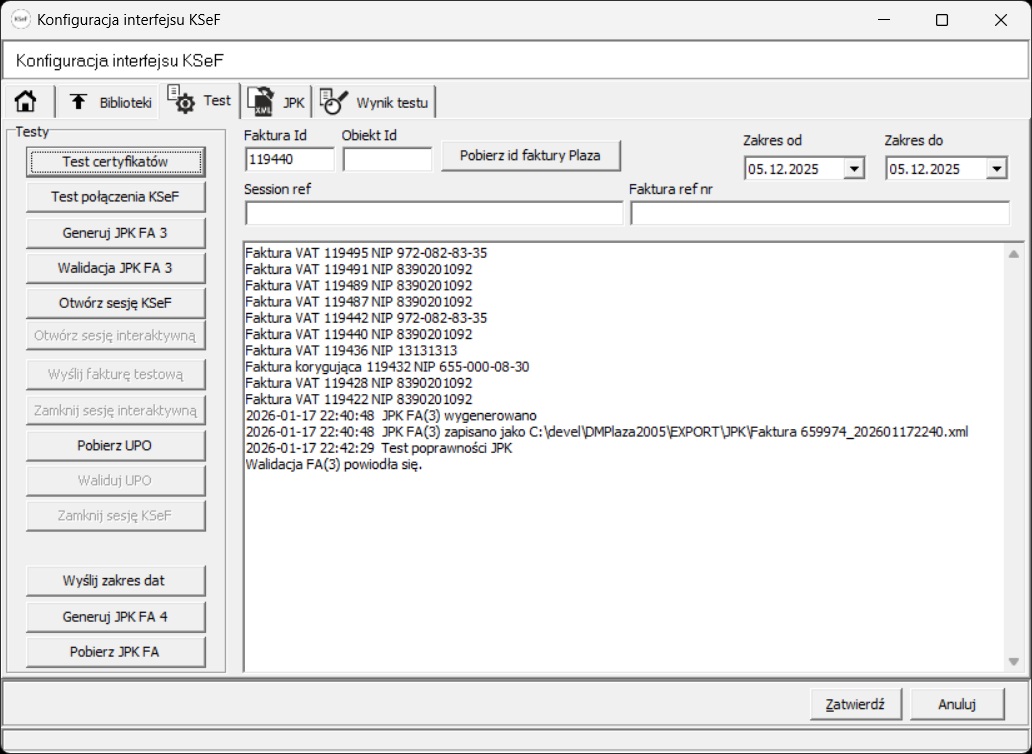
rys 6 walidacja JPK
Jeśli dokument jest poprawny możemy otworzyć sesję KSeF, aby uzyskać token dostępowy.
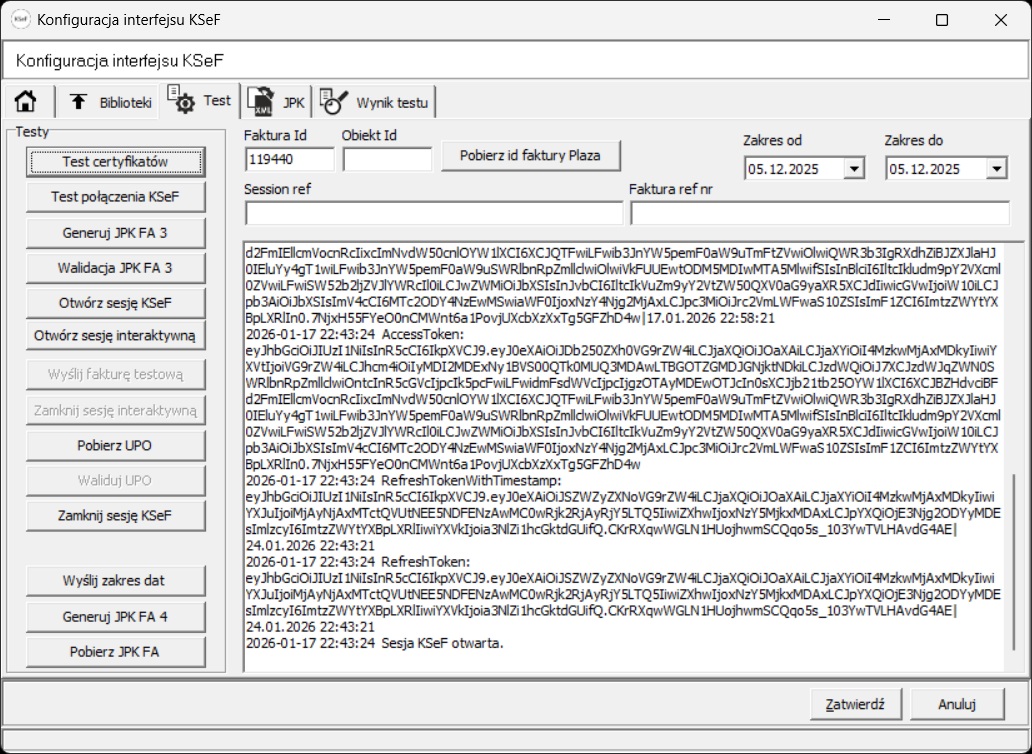
rys 7 otwarcie sesji KSeF
Wszystkie elementy tokenu są widoczne w oknie "wynik testu"
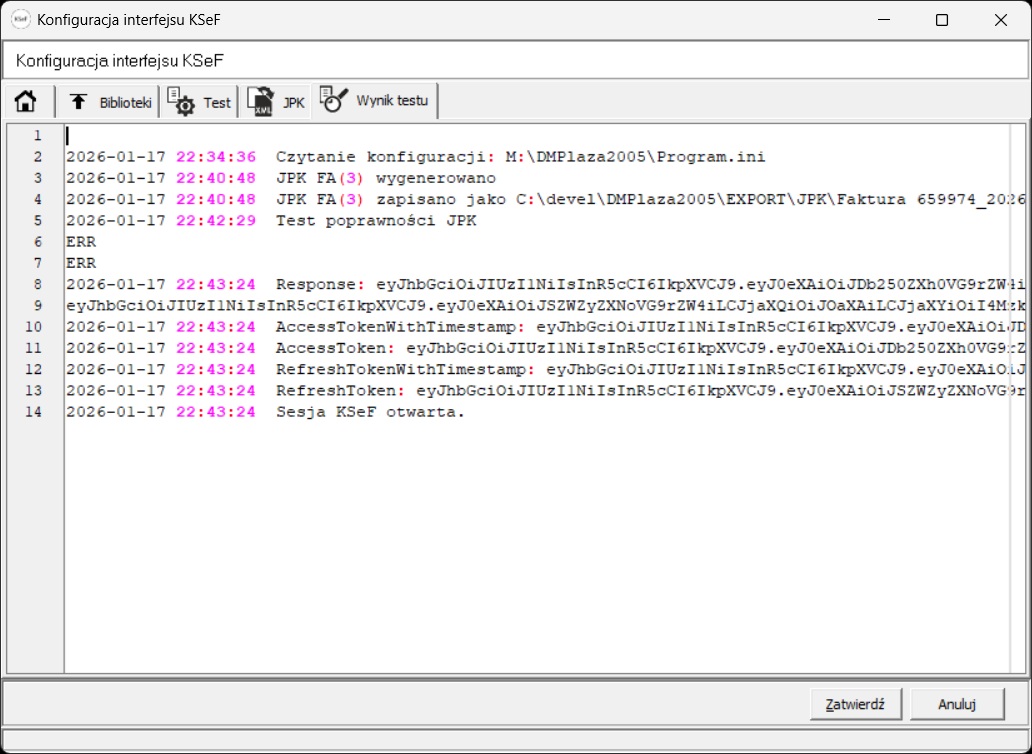
rys 8 Wynik otwarcia sesji KSeF
Kolejnym etapem jest otwarcie interaktywnej sesji KSeF. Numer sesji pojaw się w polu "Session ref" Numer sesji jest nam niezbędny do uzyskania UPO. Numer sesji możemy tez wprowadzić ręcznie (jak i numer ref faktury) jeśli zależy nam tylko na pobraniu UPO.
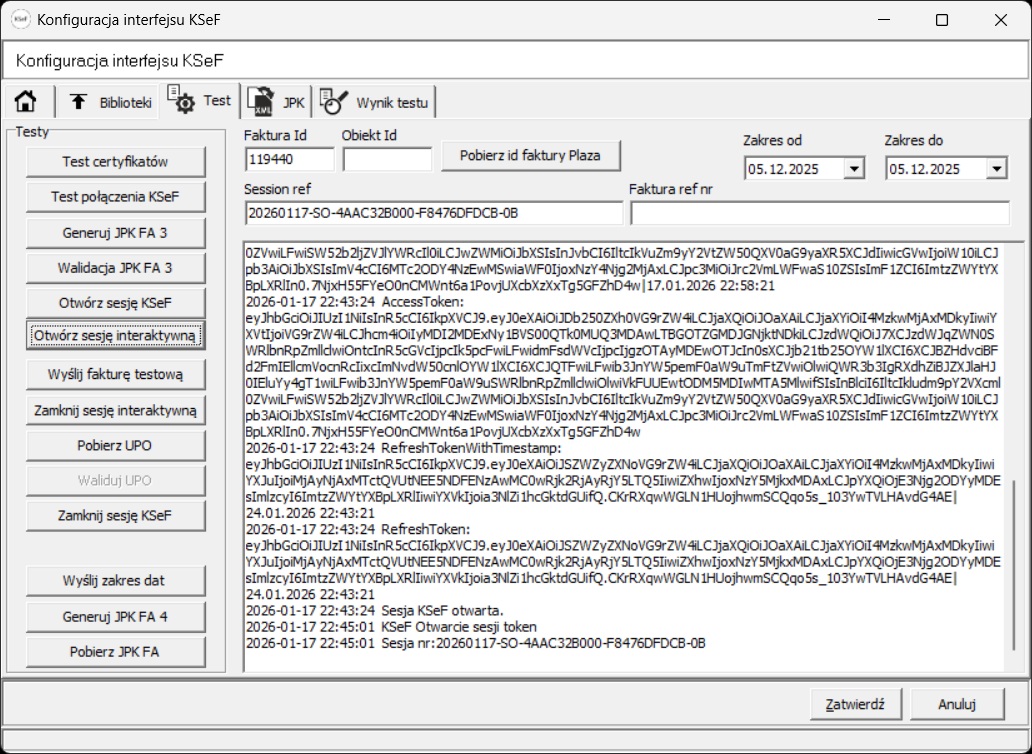
rys 9 interaktywna sesja KSeF
Na tym etapie możliwe jest wysłanie faktury. Jeśli faktura zostanie wysłana poprawnie otrzymamy numer referencyjny faktury.
Nie przesądza to o jej przyjęciu przez KSeF tylko o samej wysyłce)
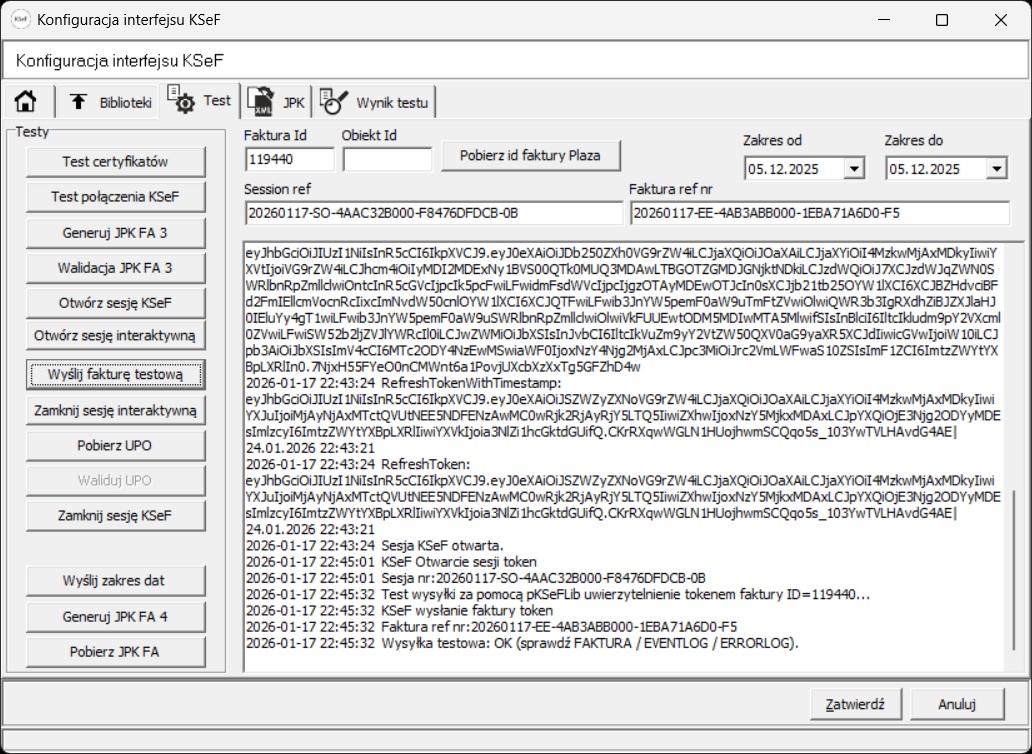
rys 10 wysłanie faktury
Kolejnym etapem jest zamknięcie sesji interaktywnej (inaczej wysyłka nie zostanie zakończona) i sesji KSeF. Sesji KSeF nie musimy zamykać jeśli chcemy wysyłać kolejne dokumenty lub pobrać UPO.
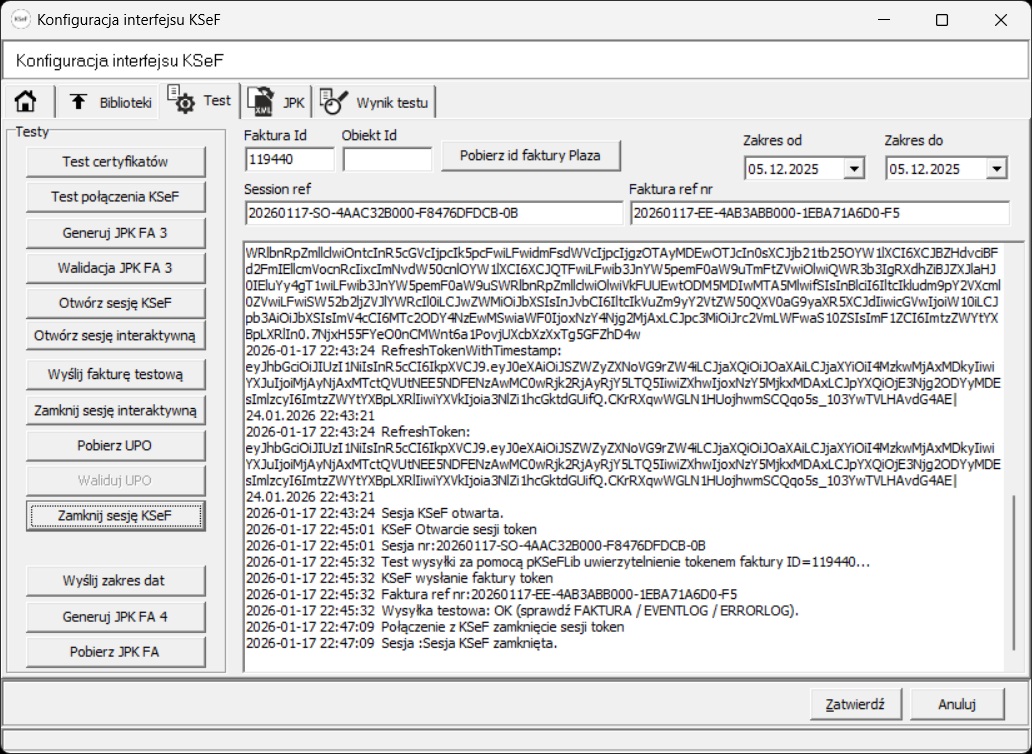
rys 11 zamknięcie sesji
Ostatnim krokiem jest pobranie UPO. Walidacja UPO nie jest obowiązkowa, lecz zalecana.
Prawidłowo wysłana faktura będzie widoczna zarówno w liście faktur na stronie Ministerstwa Finansów jak i tez na liście sesji.

rys 12 Sesja na stronie MF

rys 13 Poprawnie przesłana faktura na stronie MF
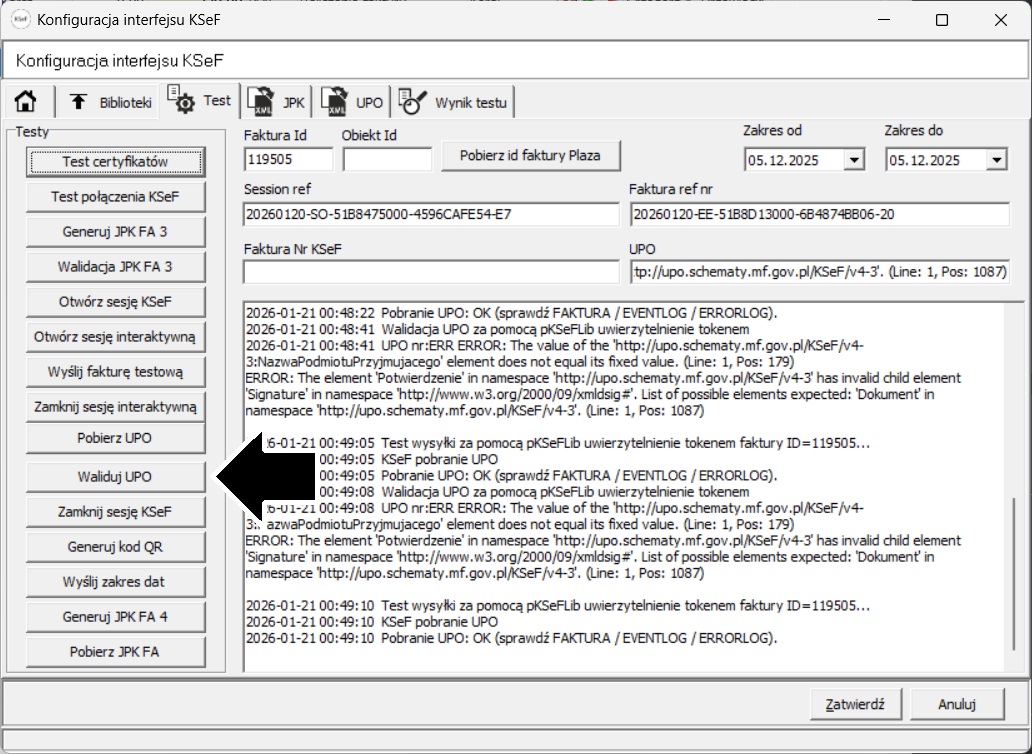
rys 14 walidacja UPO
Testowanie interfejsu KSeF za pomocą certyfikatu
Droga testowania jest dokładnie taka sama jak za pomocą tokenu. Jednakże do autoryzacji musimy mieć przygotowany certyfikat w postaci PEM.
Certyfikat PEM uzyskujemy konwertując za pomocą openssl.
Kod: Zaznacz cały
openssl x509 -in mycert.crt -out mycert.pem -outform PEM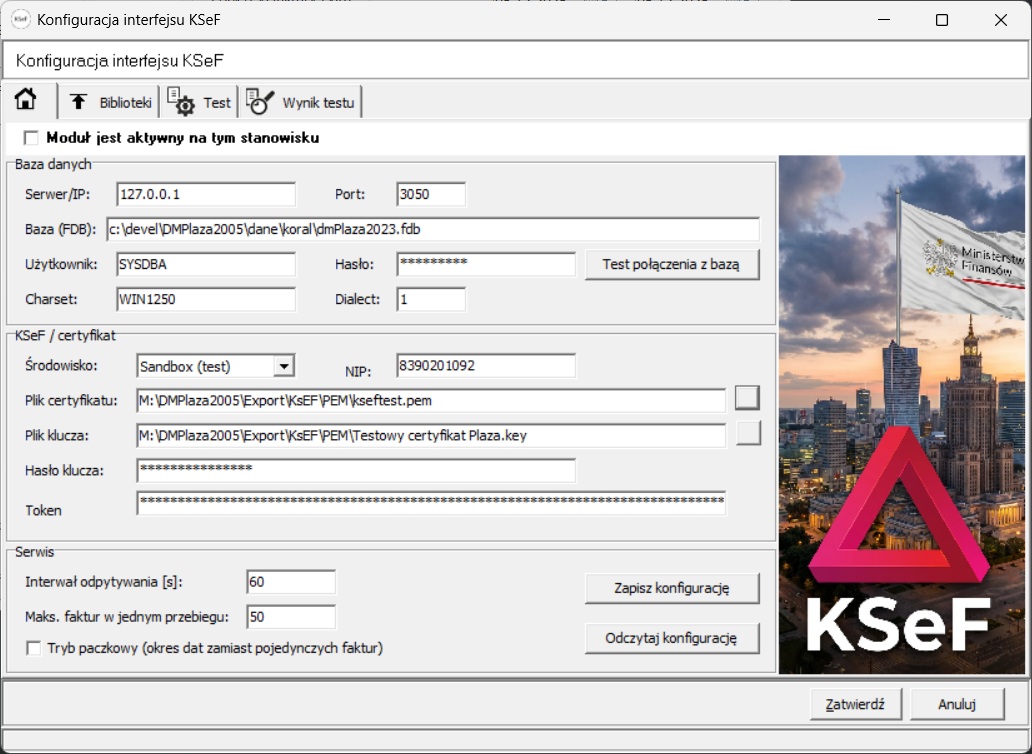
rys 15 konfiguracja interfejsu dla certyfikatu - wybór certyfikatu
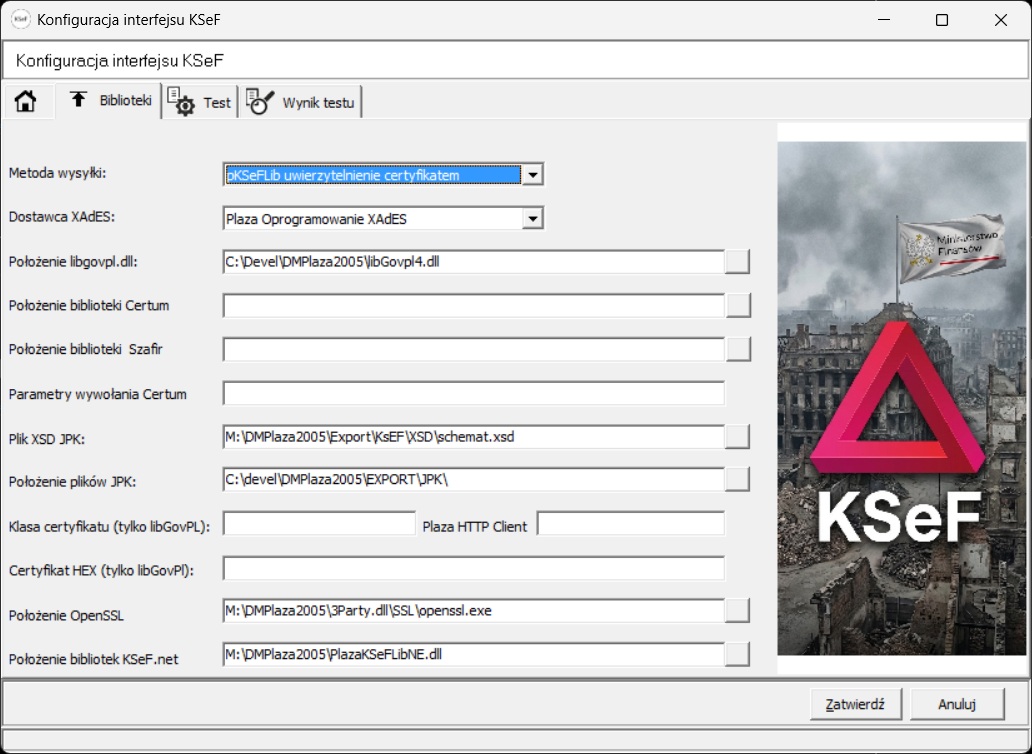
rys 15a konfiguracja interfejsu dla certyfikatu, metoda wysyłki
kod QR
Kod QR możemy testowo wywołać zawsze, jeśli tylko mamy numer dokumentu w KSEF. Należy wpisać w pole numer dokumentu KSEF (lub pobrać ten numer z UPO). Pole numeru i sam numer pojawi się automatycznie po walidacji UPO. Można też wcisnąć pusty kod QR (wygeneruje pusty kod QR) i pojawi się pole numeru.
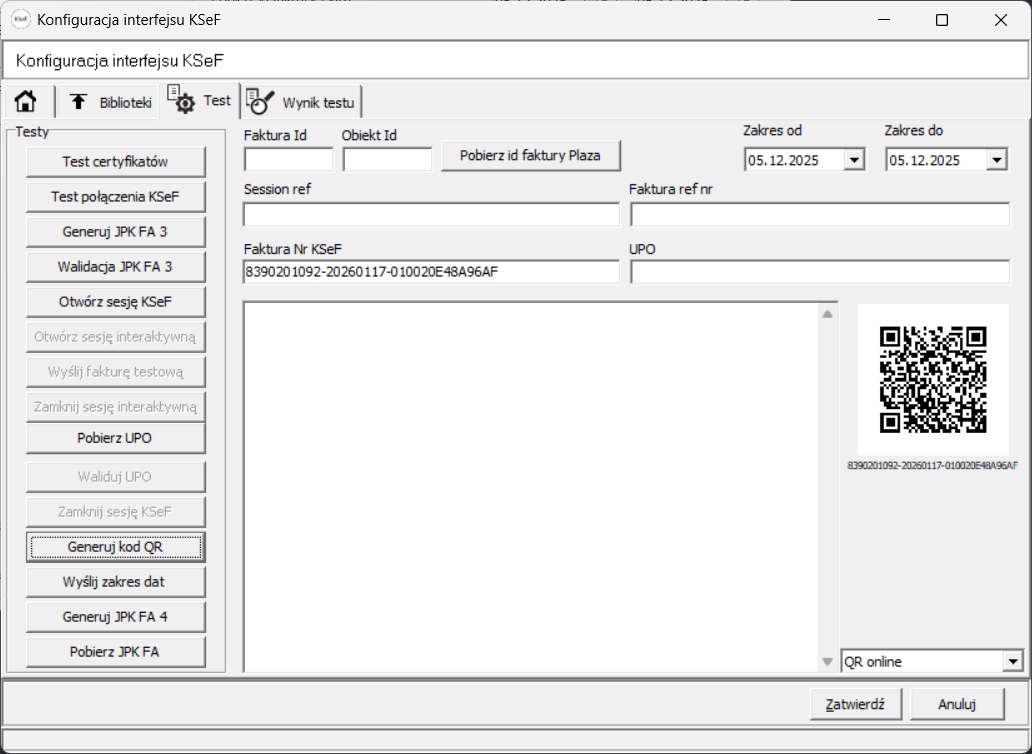
rys 16 testowy kod QR
Obecnie testowanie tej funkcji nie ma sensu - otrzymamy informację, ze strony ministerstwa, ze funkcja jest w realizacji. Będzie aktywna od 1 lutego 2026.